Domain die-fotoschule.de kaufen?
Wir ziehen mit dem Projekt
die-fotoschule.de um.
Sind Sie am Kauf der Domain
die-fotoschule.de interessiert?
domain@kv-gmbh.de · 0541-91531010
Domain die-fotoschule.de kaufen?
Ist Windows im UEFI Modus installiert?
Um festzustellen, ob Windows im UEFI-Modus installiert ist, können Sie in den BIOS-Einstellungen Ihres Computers nachsehen. Im UEFI-Modus wird Windows auf modernen Computern mit UEFI-Firmware installiert, anstatt im älteren BIOS-Modus. Der UEFI-Modus bietet einige Vorteile, wie schnellere Boot-Zeiten und verbesserte Sicherheitsfunktionen. Wenn Windows im UEFI-Modus installiert ist, sollten Sie auch eine EFI-Systempartition auf Ihrer Festplatte sehen können. Es ist wichtig zu wissen, ob Windows im UEFI-Modus installiert ist, da dies Auswirkungen auf die Systemkonfiguration und mögliche Problemlösungen haben kann. **
Wie installiere ich Windows 11 im UEFI-MBR-Modus?
Windows 11 kann nicht im UEFI-MBR-Modus installiert werden, da es das neue UEFI-GPT-Partitionsschema erfordert. Um Windows 11 zu installieren, musst du sicherstellen, dass dein System im UEFI-GPT-Modus läuft. Du kannst dies im BIOS/UEFI deines Computers überprüfen und gegebenenfalls die Einstellungen anpassen. **

Ähnliche Suchbegriffe für Windows-Installation in UEFI-Modus
Top-Angebote
Produkte zum Begriff Windows-Installation in UEFI-Modus:
-
Smartphone-Fotografie - Fotoschule ExtraIn jedem aktuellen Smartphone steckt eine leistungsstarke Kamera, die viel mehr sein kann als nur die Kleine für nebenbei. Worauf es bei begeisternden Bildern ankommt, ist eine Prise grundlegendes Fotowissen und ein Blick für die perfekte Bildkomposition. All das ist kein Hexenwerk! In dieser kurzweiligen Fotoschule bekommen Sie das Know-how für Bilder, die begeistern, geliked werden und Verkäufe ankurbeln. Damit das alles reibungslos gelingt, zeigt Ihnen Ulrich Dorn die wichtigsten Facetten des heutigen Fotografierens mit dem Smartphone: wie Sie die wirklich guten Kamera-Apps handeln, Ihre Fotos direkt auf dem Smartphone bearbeiten und Ihre Erlebnisse und Essays erfolgreich auf Instagram posten. So machen Sie Fotos, die sich von der breiten Masse abheben. Setzen Sie Ihr ganz persönliches Ausrufezeichen! In diesem Buch geht es um: Street-Fotografie mit dem Smartphone Die perfek...9,99 €*Versand: 0,00 €Sichere Weiterleitung zum Anbieter
-
Markt & Technik Photo Commander 19 Windows Bildbearbeitung 81607Das Multitalent zum Betrachten, Bearbeiten und Organisieren Deiner Fotos Prallvoll mit Features: Mehr als 200 Funktionen für Deine Fotos in einer Software Der Photo Commander 19 bietet über 200 Funktionen rund um das Thema Foto, weshalb das Programm von seinen Fans auch zärtlich das „Feature-Biest“ genannt wird. Und tatsächlich kann man sich lange durch die Software klicken und entdeckt fortwährend neue, praktische Möglichkeiten, die z.T. anderswo als eigenes Programm verkauft werden. Gönne Dir etwas Zeit zum Entdecken, es lohnt sich bestimmt!17,99 €*Versand: 4,95 €Sichere Weiterleitung zum Anbieter
-
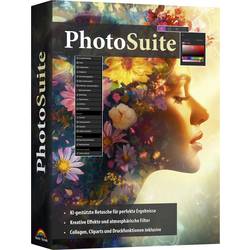
Markt & Technik 81632 Photo Suite DE Windows BildbearbeitungUnvergessliche Bilder, ganz einfach: Mit der Markt+Technik Photo Suite Die intuitive, KI-gestützte Bildbearbeitung für kreative Köpfe – vom ersten Klick bis zum letzten Feinschliff. Ob Urlaubsfotos, Familienporträts oder kreative Projekte: Die Photo Suite von Markt+Technik bringt frischen Wind in Ihre Bilderwelt. Die leistungsstarke, benutzerfreundliche Software verwandelt Ihre Aufnahmen in beeindruckende Meisterwerke – ganz ohne Vorkenntnisse. Photo Suite ist mehr als nur ein Bildbearbeitungsprogramm – es ist Ihr persönliches Fotostudio. Verleihen Sie Ihren Bildern Tiefe, Farbe, Emotion. Ob Sie kleine Korrekturen vornehmen oder große Effekte zaubern möchten, jedes Werkzeug ist auf Ihre Ideen abgestimmt. Viele Funktionen arbeiten dabei mit intelligenter Unterstützung, um Ihnen optimale Ergebnisse bei minimalem Aufwand zu bieten. Die Kombination aus einfacher Bedienung, starker Bildverarbeitung und smarten Werkzeugen sorgt dafür, dass Sie sich auf das Wesentliche konzentrieren können: Ihre Kreativität.19,99 €*Versand: 4,95 €Sichere Weiterleitung zum Anbieter
-
Markt & Technik 88061 Photo Optimizer 26 Windows BildbearbeitungBrillante Fotos sind nur einen Klick entfernt Die meisten Fotos leiden unter schlechter Belichtung, blassen Farben oder mangelndem Kontrast. Der Photo Optimizer 26 löst diese Probleme vollautomatisch. Durch die intelligente Bildanalyse erkennt die Software genau, wo das Bild verbessert werden muss, und liefert sofort ein natürliches, lebendiges Ergebnis – die perfekte Lösung für alle, die eine schnelle und effektive Bildoptimierung suchen.19,99 €*Versand: 4,95 €Sichere Weiterleitung zum Anbieter



-
Was ist der UEFI Modus?
Der UEFI (Unified Extensible Firmware Interface) Modus ist eine moderne Methode, um den Startvorgang eines Computers zu steuern. Im Gegensatz zum traditionellen BIOS bietet UEFI eine verbesserte Benutzeroberfläche und erweiterte Funktionen. UEFI ermöglicht es, Festplatten mit einer Größe von über 2 TB zu unterstützen und bietet auch Secure Boot, um die Sicherheit des Systems zu erhöhen. Der UEFI Modus wird immer häufiger auf neuen Computern verwendet, da er eine schnellere und sicherere Startumgebung bietet. Insgesamt ist der UEFI Modus eine wichtige Technologie, die die Leistung und Sicherheit von Computern verbessert. **
-
Wie kann ich den Legacy Boot Modus in den UEFI Modus umwandeln?
Um den Legacy Boot Modus in den UEFI Modus umzuwandeln, müssen Sie in das BIOS oder UEFI Ihres Computers gehen. Starten Sie Ihren Computer neu und drücken Sie die entsprechende Taste (z. B. F2, F10 oder Entf), um ins BIOS oder UEFI zu gelangen. Suchen Sie nach einer Option namens "Boot Mode" oder ähnlichem und ändern Sie sie von "Legacy" auf "UEFI". Speichern Sie die Änderungen und starten Sie den Computer neu. Beachten Sie jedoch, dass nicht alle Computer die Möglichkeit bieten, den Boot-Modus zu ändern, und dass das Ändern des Boot-Modus möglicherweise eine Neuinstallation des Betriebssystems erfordert. **
-
Was ist eine UEFI Installation?
Was ist eine UEFI Installation? **
-
Was bringt eine UEFI Installation?
Eine UEFI-Installation bringt mehrere Vorteile mit sich. Erstens ermöglicht sie eine schnellere Bootzeit im Vergleich zu herkömmlichen BIOS-Systemen. Zweitens bietet UEFI eine verbesserte Sicherheit durch Secure Boot, das verhindert, dass nicht autorisierte Betriebssysteme oder Treiber geladen werden. Drittens unterstützt UEFI größere Festplattenkapazitäten und ermöglicht eine einfachere Verwaltung von Partitionen. Schließlich bietet UEFI eine benutzerfreundlichere Oberfläche für die Systemkonfiguration und Diagnose. **


Wie gelange ich vom BIOS in den UEFI-Modus?
Um vom BIOS in den UEFI-Modus zu gelangen, musst du normalerweise während des Systemstarts die entsprechende Taste drücken, um das BIOS-Setup aufzurufen. Dort solltest du eine Option namens "Boot Mode" oder ähnliches finden, in der du den UEFI-Modus auswählen kannst. Nachdem du die Einstellungen gespeichert und das System neu gestartet hast, sollte es im UEFI-Modus booten. Beachte jedoch, dass nicht alle älteren Systeme die Möglichkeit haben, vom BIOS in den UEFI-Modus zu wechseln. **
Wie kann ich im ASUS UEFI BIOS Utility den Advanced-Modus aktivieren, um von Legacy auf UEFI umzustellen? Ich möchte Windows 10 installieren.
Um den Advanced-Modus im ASUS UEFI BIOS Utility zu aktivieren, starte den Computer neu und drücke wiederholt die Taste "Entf" oder "F2", um ins BIOS zu gelangen. Suche nach einer Option wie "Advanced Mode" oder "EZ Mode" und wähle sie aus. Dort kannst du dann die Boot-Einstellungen ändern und von Legacy auf UEFI umstellen, um Windows 10 zu installieren. **
Top-Angebote
Produkte zum Begriff Windows-Installation in UEFI-Modus:
-
Markt & Technik Photo Commander 19 Windows BildbearbeitungDas Multitalent zum Betrachten, Bearbeiten und Organisieren Deiner Fotos Prallvoll mit Features: Mehr als 200 Funktionen für Deine Fotos in einer Software Der Photo Commander 19 bietet über 200 Funktionen rund um das Thema Foto, weshalb das Programm von seinen Fans auch zärtlich das "Feature-Biest" genannt wird. Und tatsächlich kann man sich lange durch die Software klicken und entdeckt fortwährend neue, praktische Möglichkeiten, die z.T. anderswo als eigenes Programm verkauft werden. Gönne Dir etwas Zeit zum Entdecken, es lohnt sich bestimmt!17,99 €*Versand: 5,95 €Sichere Weiterleitung zum Anbieter
-
Smartphone-Fotografie - Fotoschule ExtraIn jedem aktuellen Smartphone steckt eine leistungsstarke Kamera, die viel mehr sein kann als nur die Kleine für nebenbei. Worauf es bei begeisternden Bildern ankommt, ist eine Prise grundlegendes Fotowissen und ein Blick für die perfekte Bildkomposition. All das ist kein Hexenwerk! In dieser kurzweiligen Fotoschule bekommen Sie das Know-how für Bilder, die begeistern, geliked werden und Verkäufe ankurbeln. Damit das alles reibungslos gelingt, zeigt Ihnen Ulrich Dorn die wichtigsten Facetten des heutigen Fotografierens mit dem Smartphone: wie Sie die wirklich guten Kamera-Apps handeln, Ihre Fotos direkt auf dem Smartphone bearbeiten und Ihre Erlebnisse und Essays erfolgreich auf Instagram posten. So machen Sie Fotos, die sich von der breiten Masse abheben. Setzen Sie Ihr ganz persönliches Ausrufezeichen! In diesem Buch geht es um: Street-Fotografie mit dem Smartphone Die perfek...9,99 €*Versand: 0,00 €Sichere Weiterleitung zum Anbieter
-
Markt & Technik Photo Commander 19 Windows Bildbearbeitung 81607Das Multitalent zum Betrachten, Bearbeiten und Organisieren Deiner Fotos Prallvoll mit Features: Mehr als 200 Funktionen für Deine Fotos in einer Software Der Photo Commander 19 bietet über 200 Funktionen rund um das Thema Foto, weshalb das Programm von seinen Fans auch zärtlich das „Feature-Biest“ genannt wird. Und tatsächlich kann man sich lange durch die Software klicken und entdeckt fortwährend neue, praktische Möglichkeiten, die z.T. anderswo als eigenes Programm verkauft werden. Gönne Dir etwas Zeit zum Entdecken, es lohnt sich bestimmt!17,99 €*Versand: 4,95 €Sichere Weiterleitung zum Anbieter
-
Ist Windows im UEFI Modus installiert?
Um festzustellen, ob Windows im UEFI-Modus installiert ist, können Sie in den BIOS-Einstellungen Ihres Computers nachsehen. Im UEFI-Modus wird Windows auf modernen Computern mit UEFI-Firmware installiert, anstatt im älteren BIOS-Modus. Der UEFI-Modus bietet einige Vorteile, wie schnellere Boot-Zeiten und verbesserte Sicherheitsfunktionen. Wenn Windows im UEFI-Modus installiert ist, sollten Sie auch eine EFI-Systempartition auf Ihrer Festplatte sehen können. Es ist wichtig zu wissen, ob Windows im UEFI-Modus installiert ist, da dies Auswirkungen auf die Systemkonfiguration und mögliche Problemlösungen haben kann. **
-
Wie installiere ich Windows 11 im UEFI-MBR-Modus?
Windows 11 kann nicht im UEFI-MBR-Modus installiert werden, da es das neue UEFI-GPT-Partitionsschema erfordert. Um Windows 11 zu installieren, musst du sicherstellen, dass dein System im UEFI-GPT-Modus läuft. Du kannst dies im BIOS/UEFI deines Computers überprüfen und gegebenenfalls die Einstellungen anpassen. **
-
Was ist der UEFI Modus?
Der UEFI (Unified Extensible Firmware Interface) Modus ist eine moderne Methode, um den Startvorgang eines Computers zu steuern. Im Gegensatz zum traditionellen BIOS bietet UEFI eine verbesserte Benutzeroberfläche und erweiterte Funktionen. UEFI ermöglicht es, Festplatten mit einer Größe von über 2 TB zu unterstützen und bietet auch Secure Boot, um die Sicherheit des Systems zu erhöhen. Der UEFI Modus wird immer häufiger auf neuen Computern verwendet, da er eine schnellere und sicherere Startumgebung bietet. Insgesamt ist der UEFI Modus eine wichtige Technologie, die die Leistung und Sicherheit von Computern verbessert. **
-
Wie kann ich den Legacy Boot Modus in den UEFI Modus umwandeln?
Um den Legacy Boot Modus in den UEFI Modus umzuwandeln, müssen Sie in das BIOS oder UEFI Ihres Computers gehen. Starten Sie Ihren Computer neu und drücken Sie die entsprechende Taste (z. B. F2, F10 oder Entf), um ins BIOS oder UEFI zu gelangen. Suchen Sie nach einer Option namens "Boot Mode" oder ähnlichem und ändern Sie sie von "Legacy" auf "UEFI". Speichern Sie die Änderungen und starten Sie den Computer neu. Beachten Sie jedoch, dass nicht alle Computer die Möglichkeit bieten, den Boot-Modus zu ändern, und dass das Ändern des Boot-Modus möglicherweise eine Neuinstallation des Betriebssystems erfordert. **
Ähnliche Suchbegriffe für Windows-Installation in UEFI-Modus
-
Markt & Technik 81632 Photo Suite DE Windows BildbearbeitungUnvergessliche Bilder, ganz einfach: Mit der Markt+Technik Photo Suite Die intuitive, KI-gestützte Bildbearbeitung für kreative Köpfe – vom ersten Klick bis zum letzten Feinschliff. Ob Urlaubsfotos, Familienporträts oder kreative Projekte: Die Photo Suite von Markt+Technik bringt frischen Wind in Ihre Bilderwelt. Die leistungsstarke, benutzerfreundliche Software verwandelt Ihre Aufnahmen in beeindruckende Meisterwerke – ganz ohne Vorkenntnisse. Photo Suite ist mehr als nur ein Bildbearbeitungsprogramm – es ist Ihr persönliches Fotostudio. Verleihen Sie Ihren Bildern Tiefe, Farbe, Emotion. Ob Sie kleine Korrekturen vornehmen oder große Effekte zaubern möchten, jedes Werkzeug ist auf Ihre Ideen abgestimmt. Viele Funktionen arbeiten dabei mit intelligenter Unterstützung, um Ihnen optimale Ergebnisse bei minimalem Aufwand zu bieten. Die Kombination aus einfacher Bedienung, starker Bildverarbeitung und smarten Werkzeugen sorgt dafür, dass Sie sich auf das Wesentliche konzentrieren können: Ihre Kreativität.19,99 €*Versand: 4,95 €Sichere Weiterleitung zum Anbieter
-
Markt & Technik 88061 Photo Optimizer 26 Windows BildbearbeitungBrillante Fotos sind nur einen Klick entfernt Die meisten Fotos leiden unter schlechter Belichtung, blassen Farben oder mangelndem Kontrast. Der Photo Optimizer 26 löst diese Probleme vollautomatisch. Durch die intelligente Bildanalyse erkennt die Software genau, wo das Bild verbessert werden muss, und liefert sofort ein natürliches, lebendiges Ergebnis – die perfekte Lösung für alle, die eine schnelle und effektive Bildoptimierung suchen.19,99 €*Versand: 4,95 €Sichere Weiterleitung zum Anbieter
-
Hafke, Eileen: Die Fotoschule in Bildern. MakrofotografieDie Fotoschule in Bildern. Makrofotografie , Die Vielfalt der Natur mit dem Makroobjektiv entdecken. Schmetterlinge, Libellen, Blüten, Pilze, Eiskristalle u.v.m..Beeindruckende Makros gestalten - u.a. mit Licht, Perspektive und Formen , Kühlwasserschläuche > Motorkühlung , Erscheinungsjahr: 201701, Produktform: Kartoniert, Titel der Reihe: Rheinwerk Fotografie##, Autoren: Hafke, Eileen~Huszar, Manfred~Malz, Sandra, Seitenzahl/Blattzahl: 330, Keyword: Makro; Makroaufnahme; Makrofotograf; Makrofoto; Nahaufnahme; Nahfotografie; Amphibien; Reptilien; Naturmakro; Libellen; Schmetterlinge; Blumen; Pilze; Close up; Details; Strukturen; Blüten; Muster, Fachschema: Fotografie / Natur, Tiere, Landschaft~Informatik~EDV / Theorie / Allgemeines~Fotografie / Fototipps~Natur / Kunst, Fotografie, Literatur, Fachkategorie: Hobbys~Informatik~Informationstechnik (IT), allgemeine Themen~Tierwelt und Natur (Stillleben, Landschaften usw.), Sprache: Deutsch, Thema: Entdecken, Warengruppe: HC/Fotografieren/Filmen/Videofilmen, Fachkategorie: Spezielle Techniken in der Fotografie, Thema: Verstehen, Text Sprache: ger, UNSPSC: 49019900, Warenverzeichnis für die Außenhandelsstatistik: 49019900, Verlag: Rheinwerk Verlag GmbH, Verlag: Rheinwerk Verlag GmbH, Verlag: Rheinwerk, Länge: 247, Breite: 212, Höhe: 22, Gewicht: 1171, Produktform: Kartoniert, Genre: Sachbuch/Ratgeber, Genre: Sachbuch/Ratgeber, Herkunftsland: DEUTSCHLAND (DE), Katalog: deutschsprachige Titel, Katalog: Gesamtkatalog, Katalog: Lagerartikel, Book on Demand, ausgew. Medienartikel, Relevanz: 0004, Tendenz: 0, Unterkatalog: AK, Unterkatalog: Bücher, Unterkatalog: Hardcover, Unterkatalog: Lagerartikel, WolkenId: 222137034,90 €*Versand: 0,00 €Sichere Weiterleitung zum Anbieter
-
Franzen, Harald: Die Fotoschule in Bildern. BildgestaltungDie Fotoschule in Bildern. Bildgestaltung , Mit Bildgestaltung zu wirkungsvolleren Fotos! Der Fotojournalist Harald Franzen zeigt Ihnen, wie Sie mit bewusster Gestaltung das Beste aus den Motiven machen, die sich Ihnen jeden Tag bieten. Und das ohne teure Ausrüstung. Sie lernen, wie Sie Motive sehen und mithilfe von Linien, Formen, Licht, Farbe, Zeit u.v.m. inszenieren. Sie finden in dieser Fotoschule nicht nur viele inspirierende Fotos aus aller Herren Länder, sondern erfahren immer auch deren Entstehungsgeschichte mit allen Aufnahmedaten, Lichtsituation etc. Besondere Gestaltungsideen sind mit Hilfe von Skizzen und Vergleichsbildern veranschaulicht. So lernen Sie alle Aspekte der Bildgestaltung kennen - Bild für Bild! 2., aktualisierte und überarbeitete Auflage Aus dem Inhalt: 10 Gründe für Bildgestaltung Motive sehen Motive inszenieren Gestaltungsregeln Punkte und Linien Formen und Formate Muster und Strukturen Alles im Rahmen Raum und Tiefe Mit Licht arbeiten Emotionale Farbe Reduziertes Schwarzweiß Zeit und Bewegung einfangen Regeln brechen Im digitalen Labor Grundlagenwissen Ist die Ausrüstung wichtig? Objektive und ihre Wirkung Blende und Schärfentiefe Belichtung und Histogramm Verschlusszeit und Schärfe Galileo Press heißt jetzt Rheinwerk Verlag. , Kühlwasserschläuche > Motorkühlung , Auflage: 2., aktualisierte und überarbeitete Auflage, Erscheinungsjahr: 201701, Produktform: Kartoniert, Titel der Reihe: Rheinwerk Fotografie##, Autoren: Franzen, Harald, Auflage: 17002, Auflage/Ausgabe: 2., aktualisierte und überarbeitete Auflage, Seitenzahl/Blattzahl: 315, Themenüberschrift: COMPUTERS / General, Keyword: Bildgestaltung Fotografie; Bildkomposition; Fotografie; Inspiration; Digitalfotografie; Fotopraxis; Reisefotografie; Landschaftsfotografie; Motive sehen; Bildwirkung; Formen; Muster; Strukturen; Linien; Perspektive; Bildanalyse; Raum; Tiefe; Schwarzweiß, Fachschema: Fotografie / Allgemeines, Einführung, Lexikon~Informatik~EDV / Theorie / Allgemeines~Fotobände (allgemein)~Geschenkband / Fotobände, Fachkategorie: Informatik~Informationstechnik (IT), allgemeine Themen~Fotografie: Sammlungen, Sprache: Deutsch, Thema: Optimieren, Warengruppe: HC/Fotografieren/Filmen/Videofilmen, Fachkategorie: Hobbys, Thema: Verstehen, Text Sprache: ger, UNSPSC: 49019900, Warenverzeichnis für die Außenhandelsstatistik: 49019900, Verlag: Rheinwerk Verlag GmbH, Verlag: Rheinwerk Verlag GmbH, Verlag: Rheinwerk, Länge: 244, Breite: 212, Höhe: 24, Gewicht: 1115, Produktform: Klappenbroschur, Genre: Sachbuch/Ratgeber, Genre: Sachbuch/Ratgeber, Vorgänger EAN: 9783836218740, Herkunftsland: DEUTSCHLAND (DE), Katalog: deutschsprachige Titel, Katalog: Gesamtkatalog, Katalog: Lagerartikel, Book on Demand, ausgew. Medienartikel, Relevanz: 0002, Tendenz: -1, Unterkatalog: AK, Unterkatalog: Bücher, Unterkatalog: Hardcover, Unterkatalog: Lagerartikel, WolkenId: 146300134,90 €*Versand: 0,00 €Sichere Weiterleitung zum Anbieter
-
Was ist eine UEFI Installation?
Was ist eine UEFI Installation? **
-
Was bringt eine UEFI Installation?
Eine UEFI-Installation bringt mehrere Vorteile mit sich. Erstens ermöglicht sie eine schnellere Bootzeit im Vergleich zu herkömmlichen BIOS-Systemen. Zweitens bietet UEFI eine verbesserte Sicherheit durch Secure Boot, das verhindert, dass nicht autorisierte Betriebssysteme oder Treiber geladen werden. Drittens unterstützt UEFI größere Festplattenkapazitäten und ermöglicht eine einfachere Verwaltung von Partitionen. Schließlich bietet UEFI eine benutzerfreundlichere Oberfläche für die Systemkonfiguration und Diagnose. **
-
Wie gelange ich vom BIOS in den UEFI-Modus?
Um vom BIOS in den UEFI-Modus zu gelangen, musst du normalerweise während des Systemstarts die entsprechende Taste drücken, um das BIOS-Setup aufzurufen. Dort solltest du eine Option namens "Boot Mode" oder ähnliches finden, in der du den UEFI-Modus auswählen kannst. Nachdem du die Einstellungen gespeichert und das System neu gestartet hast, sollte es im UEFI-Modus booten. Beachte jedoch, dass nicht alle älteren Systeme die Möglichkeit haben, vom BIOS in den UEFI-Modus zu wechseln. **
-
Wie kann ich im ASUS UEFI BIOS Utility den Advanced-Modus aktivieren, um von Legacy auf UEFI umzustellen? Ich möchte Windows 10 installieren.
Um den Advanced-Modus im ASUS UEFI BIOS Utility zu aktivieren, starte den Computer neu und drücke wiederholt die Taste "Entf" oder "F2", um ins BIOS zu gelangen. Suche nach einer Option wie "Advanced Mode" oder "EZ Mode" und wähle sie aus. Dort kannst du dann die Boot-Einstellungen ändern und von Legacy auf UEFI umstellen, um Windows 10 zu installieren. **
* Alle Preise verstehen sich inklusive der gesetzlichen Mehrwertsteuer und ggf. zuzüglich Versandkosten. Die Angebotsinformationen basieren auf den Angaben des jeweiligen Shops und werden über automatisierte Prozesse aktualisiert. Eine Aktualisierung in Echtzeit findet nicht statt, so dass es im Einzelfall zu Abweichungen kommen kann. ** Hinweis: Teile dieses Inhalts wurden von KI erstellt.